
اگر یک عکس قدیمی خانوادگی تار و بیکیفیت باشد، واقعا باید برای همیشه همینطور باقی بماند؟ شاید تا چند سال پیش راهی برای نجات چنین عکسهایی وجود نداشت؛ اما امروز هوش مصنوعی میتواند کیفیت تصاویر کوچک، تار یا فشردهشده را به شکل قابلتوجهی بهتر کند. حتی بعضی جزئیات ازدسترفته را هم میتوان بازسازی کرد.
البته همه ابزارهای هوش مصنوعی افزایش کیفیت عکس عملکرد یکسانی ندارند. بعضی در بازسازی چهرهها بهترند و مدلهای دیگر، جزئیات تصویر را طبیعیتر حفظ میکنند. در ادامه، بهترین ابزارهای رایگان و حرفهای و همچنین پرامپتهای آماده را بررسی میکنیم تا بهترین گزینه را از بین آنها انتخاب کنید.
بهترین ابزارهای رایگان برای افزایش کیفیت عکس
اگر هدف شما استفاده روزمره، آمادهکردن عکس برای شبکههای اجتماعی یا ترمیم چند تصویر شخصی است، ابتدا سراغ ابزارهای رایگان بروید. برخی از آنها بدون نصب نرمافزار کار میکنند و برای کاربران عادی بسیار ساده هستند.
۱. انتخابی رایگان برای کاربران دسکتاپ؛ Upscayl
یکی از گزینههای جذاب برای افرادی است که دنبال سایت افزایش کیفیت عکس رایگان نیستند و یک ابزار دسکتاپ رایگان و متنباز را ترجیح میدهند. این برنامه روی Windows،macOS و Linux اجرا میشود و پردازش تصویر را روی سیستم کاربر انجام میدهد.
نقطه قوتUpscayl ، آزادی عمل و نبود محدودیتهای رایج سرویسهای آنلاین است. مدلهای مختلفی نیز برای انواع تصاویر دارد. با این حال، در تصاویر پیچیده مثل مو، خز، شاخوبرگ و برخی پرترهها، ممکن است بافتها کمی نرم یا نقاشیمانند شوند.
مناسب برای: تصاویر گرافیکی، انیمه، خطوط واضح، لوگو و کاربرانی که ابزار رایگان دسکتاپ میخواهند.
۲. گزینهای ساده برای استفاده روزمره؛ Canva
قابلیت Upscale این پلتفرم برای افزایش وضوح و کیفیت عکس طراحی شده و در کنار آن، ابزارهایی برای شارپکردن، تنظیم نور، کنتراست و رنگ نیز وجود دارد.
مزیت اصلی Canva این است که پس از بهبود عکس، همان تصویر را مستقیما داخل یک طرح، پست شبکه اجتماعی، ارائه یا محتوای تبلیغاتی قرار میدهید. بنابراین برای کسی که قصد تولید محتوای تصویری دارد، فرایند بسیار یکپارچهتر و سریعتر میشود.
مناسب برای: پست شبکههای اجتماعی، تصاویر تبلیغاتی، عکس محصول و کاربران غیرحرفهای.
۳. افزایش کیفیت تا ۴ برابر؛ Pixlr
پیکسلر، ابزار Super Scale را برای بزرگنمایی هوشمند تصاویر ارائه میکند و گزینههای ۲×، ۳× و ۴× دارد. این سرویس علاوه بر افزایش وضوح، ابزارهایی مانند Super Sharp و Remove Noise را نیز در اختیار کاربر میگذارد.
این ویژگی برای کاربرانی مناسب است که میخواهند ابتدا تصویر را شارپ کنند و بعد سراغ بزرگکردن آن بروند. البته امکانات و محدودیتهای استفاده رایگان با توجه به نوع سرویس تغییر میکند.
مناسب برای: کاربران آنلاین، تولیدکنندگان محتوا و افرادی که علاوه بر آپاسکیل، ابزارهای ویرایش بیشتری میخواهند.
۴. آپاسکیل سریع آنلاین؛ Photiu
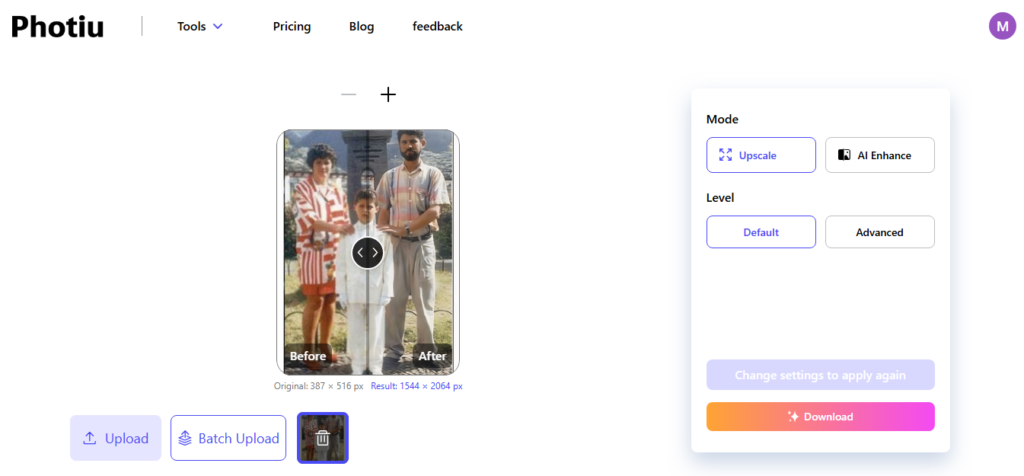

یک ابزار آنلاین برای افزایش وضوح عکس است که امکان بزرگنمایی تصاویر تا ۲× یا ۴× را ارائه میکند. این سرویس روی بازسازی جزئیات، حفظ بافت طبیعی و کاهش آثار مصنوعی تمرکز دارد و امکان پردازش چند تصویر را نیز ارائه میدهد.
اگر نمیخواهید نرمافزار سنگینی نصب کنید و فقط باید یک تصویر کوچک را سریعتر بهبود دهید، Photiu گزینهای ساده و مناسب برای شماست.
مناسب برای: افزایش سریع وضوح عکس، تصاویر محصول، محتوای شبکههای اجتماعی و کارهای روزمره.
۵. انتخابی مناسب برای عکسهای محصول؛ Photoroom
فوتوروم بیشتر به خاطر ویرایش عکس محصول شناخته میشود، اما ابزار Image Enhancer آن برای افزایش وضوح، حذف تاری و نویز و بهبود جزئیات کاربرد دارد. نسخه وب، امکان افزایش وضوح تصویر تا ۴ برابر را ارائه میکند و حالت Enhance بدون تغییر محتوای اصلی، وضوح تصویر را افزایش میدهد.
نکته جالب این است که فوتوروم بین Enhance، Transform و Reimagine تفاوت قائل میشود. در حالتهای خلاقانهتر، مدل آزادی بیشتری برای بازسازی تصویر دارد؛ پس اگر باید ظاهر دقیق عکس محصول حفظ شود، انتخاب حالت بهینه بسیار مهم است.
۶. متخصص عکسهای چهره و قدیمی؛ Remin
یکی از شناختهشدهترین ابزارهای موبایلی برای بازسازی چهره در تصاویر قدیمی و کمکیفیت است. نقطه قوت آن روی پرترههای انسانی قرار دارد؛ بنابراین اگر عکس خانوادگی قدیمی دارید که چهره افراد در آن تار شده، Remini ارزش امتحانکردن را دارد.
در مقابل، برای تصاویر بدون چهره، مانند منظره، محصول یا تصویر گرافیکی، نتیجه ممکن است به اندازه ابزارهای تخصصی آپاسکیل رضایتبخش نباشد. همچنین بازسازی تهاجمی چهره گاهی جزئیاتی ایجاد میکند که کاملا متعلق به فرد موجود در عکس نیست.
مناسب برای: عکسهای قدیمی خانوادگی و پرترههای کمکیفیت.
بهترین ابزارهای پولی و حرفهای برای افزایش کیفیت عکس
وقتی عکس برای چاپ، استفاده در پروژه تجاری یا نمایش جزئیات مهم آماده میشود، صرفا رایگانبودن ابزار معیار مناسبی نیست. در این شرایط، کیفیت بازسازی، میزان کنترل روی مدل و وفاداری به تصویر اصلی اهمیت بیشتری دارد. در ادامه هوش مصنوعی افزایش کیفیت عکس پولی و حرفهای را معرفی میکنیم.
۱. گزینهای همهکاره برای عکس و چاپ؛ LetsEnhance
یکی از ابزارهای تخصصی افزایش وضوح تصویر LetsEnhance است که مدلهای مختلفی برای انواع محتوا ارائه میکند. این مدلها برای حفظ واقعگرایی، بازسازی جزئیات یا پردازش تصاویر هنری طراحی شدهاند. حفظ بافت و ظاهر طبیعی تصویر، از مزیتهای مهم این ابزار محسوب میشود. این ویژگی برای عکسهایی مهم است که در ابعاد بزرگ چاپ میشوند. نسخه آزمایشی نیز امکان بررسی کیفیت خروجی را قبل از خرید فراهم میکند.
مناسب برای: چاپ، عکسهای حرفهای، تصاویر هنری و پروژههایی که حفظ جزئیات اهمیت دارد.
۲. انتخاب حرفهای برای عکاسان؛ Topaz Gigapixel
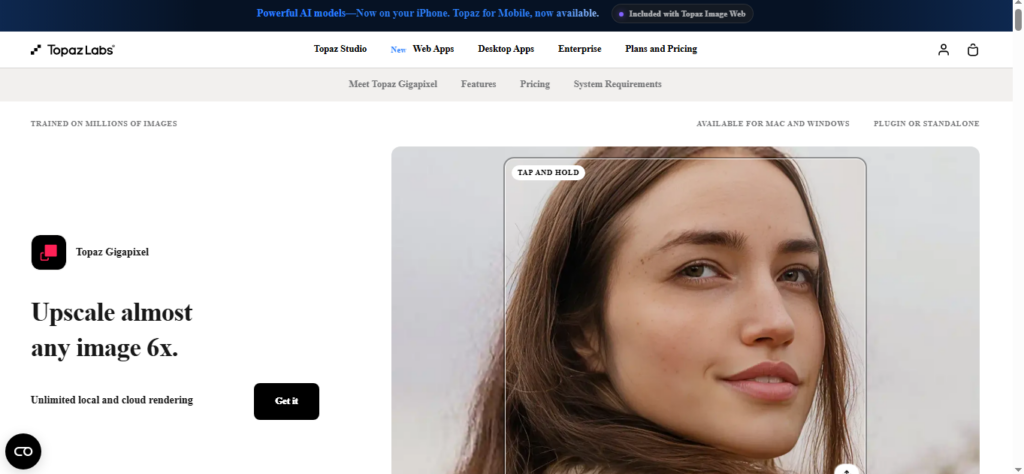
اگر برای افزایش کیفیت عکس به یک ابزار حرفهای نیاز دارید Topaz Gigapixel یکی از گزینههای مطرح است. این نرمافزار روی کامپیوتر اجرا میشود و برای عکاسانی مناسب است که با تصاویر بزرگ یا فایلهای RAW کار میکنند.
یکی از مزیتهای این ابزار داشتن مدلهای مختلف برای پردازش تصاویر است. یعنی بسته به نوع عکس، میتوانید مدل مناسب را انتخاب کنید؛ مثلا برای عکس معمولی، تصویر گرافیکی یا عکس کمرزولوشن، تنظیمات و مدل متفاوتی را به کار ببرید.
مناسب برای: عکاسان حرفهای، چاپهای بزرگ، فایلهای RAW و پروژههای دسکتاپ.
۳. وقتی بازسازی خلاقانه میخواهید؛ Magnific AI
این ابزار رویکرد خلاقانهتری دارد و جزئیات جدیدی به تصویر اضافه میکند و حتی بافت، نور و فضای تصویر را تغییر میدهد. چنین قابلیتی برای آثار هنری و تصاویر تولیدشده با هوش مصنوعی جذاب است. بااینحال، اگر حفظ دقیق ظاهر فرد یا محصول هدف اصلی باشد، همین ویژگی به نقطه ضعف تبدیل میشود. به بیان ساده Magnific گاهی به جای «ترمیم عکس»، آن را «تفسیر دوباره» میکند.
مناسب برای: آثار هنری، تصاویر AI و پروژههای خلاقانه.
۴. جعبهابزار چندمنظوره؛ VanceAI
با مجموعهای از ابزارهای هوش مصنوعی برای افزایش وضوح، شارپکردن، کاهش نویز و حذف پسزمینه،VanceAI فقط به آپاسکیل محدود نمیشود و کاربر در یک محیط به چند قابلیت ویرایش تصویر دسترسی دارد.
بااینحال، Image Enhancer و Upscaler لزوما یک کار واحد انجام نمیدهند. بهبود کیفیت ظاهری تصویر، الزاما رزولوشن آن را افزایش نمیدهد. برای افزایش واقعی ابعاد تصویر، باید قابلیت مناسب را انتخاب کرد.
مناسب برای: کارهای سریع، ویرایشهای متنوع و کاربرانی که چند ابزار را در یک محیط میخواهند.
آیا مدلهای گفتوگومحور مثل Gemini و ChatGPT هم عکس را باکیفیت میکنند؟
جمنای با داشتن مدلهای تصویری Nano Banana امکان آپلود تصویر و درخواست ویرایش با زبان طبیعی را فراهم کرده است. کاربر میتواند تصویر را بارگذاری کند و تغییرات موردنظرش را در قالب یک دستور توضیح دهد. مزیت Gemini زمانی بیشتر دیده میشود که فقط افزایش وضوح مدنظر نباشد و بخواهید همزمان نور، پسزمینه، جزئیات یا بخش مشخصی از تصویر نیز اصلاح شود.
چتجیپیتی هم امکان آپلود عکس و ویرایش آن با دستور متنی را دارد. حتی میتوانید بخش خاصی از تصویر را انتخاب و تغییر موردنظر را برای همان قسمت مشخص کنید. پس ChatGPT فقط برای بزرگکردن عکس نیست و امکان بهبود همزمان کیفیت و اصلاح جزئی تصویر را فراهم میکند. برای مثال میتوانید وضوح عکس را بیشتر کنید، نویز را کاهش دهید و ظاهر طبیعی چهره را حفظ کنید.
پرامپت افزایش کیفیت عکس چهره چه ویژگیهایی دارد؟
وقتی از Gemini یا ChatGPT برای بهبود تصویر چهره استفاده میکنید، جمله «کیفیت عکس را بالا ببر» اطلاعات کافی را در اختیار مدل قرار نمیدهد. هرچه هدف دقیقتر باشد، احتمال حفظ ویژگیهای اصلی چهره بیشتر میشود. یک پرامپت خوب باید روی مواردی مثل وضوح، نور، بافت پوست، کاهش نویز و حفظ هویت تمرکز کند.
برای نمونه:
کیفیت این عکس را افزایش بده و آن را با وضوح بالا بازسازی کن. جزئیات طبیعی پوست، مو، چشمها و لباس را حفظ کن. تاری و نویز را کاهش بده، نور و کنتراست را متعادل کن و ظاهر و هویت چهره را بدون تغییر نگه دار. از تغییر فرم صورت، صافکردن بیش از حد پوست، ایجاد جزئیات مصنوعی و تغییر سن فرد خودداری کن.
افزایش کیفیت عکس قدیمی با هوش مصنوعی آنلاین چگونه انجام میشود؟
مشکل عکسهای قدیمی فقط رزولوشن پایین نیست. خطوخش، تغییر رنگ، کنتراست پایین، نویز و آسیبهای فیزیکی نیز روی آنها دیده میشود. بنابراین برای افزایش کیفیت عکس قدیمی با هوش مصنوعی آنلاین بهتر است فقط به Upscale اکتفا نکنید. ابتدا ببینید ابزار موردنظر امکان حذف نویز، اصلاح رنگ، بازسازی چهره و ترمیم آسیبها را دارد یا خیر.
برای مثال، Remini بیشتر روی چهره تمرکز دارد، در حالی که ابزارهایی مانند Photoroom و Canva امکانات گستردهتری برای اصلاح ظاهری تصویر ارائه میکنند. Canva علاوه بر Upscale، ابزارهای تنظیم نور، رنگ و شارپکردن را نیز در اختیار کاربر قرار میدهد.
چطور بهترین سایت افزایش کیفیت عکس با هوش مصنوعی را انتخاب کنیم؟
برای اینکه انتخاب بهترین هوش مصنوعی افزایش کیفیت عکس راحتتر شود، بهتر است تفاوت اصلی آنها را در یک نگاه ببینید. جدول زیر ابزارها را بر اساس کاربرد، هزینه و نقطه قوتشان مقایسه میکند:
| ابزار | مناسب برای | هزینه | نقاط قوت |
| Upscayl | استفاده عمومی | رایگان | ساده و متنباز |
| Canva | عکس و طراحی | رایگان / پولی | ساده و چندکاره |
| Pixlr | ویرایش سریع | رایگان / پولی | امکانات ویرایش متنوع |
| Fotor | عکسهای معمولی | رایگان / پولی | استفاده آسان |
| Remini | چهره و عکس قدیمی | رایگان / پولی | بهبود چهرهها |
| LetsEnhance | تصاویر حرفهای و چاپ | پولی | افزایش کیفیت و جزئیات |
| Topaz Gigapixel | کار حرفهای | پولی | کنترل و کیفیت بالا |
| Magnific | بازسازی خلاقانه | پولی | تولید جزئیات جدید |
| Gemini | افزایش کیفیت | رایگان / پولی | ویرایش با دستور متنی |
| ChatGPT | ویرایش و بهبود با دستور | رایگان / پولی | کار با دستورهای متنی |
تفاوت افزایش کیفیت، شارپکردن و Upscale چیست؟
این ۳ اصطلاح گاهی به جای یکدیگر استفاده میشوند، اما دقیقاً یک معنی ندارند. Upscale بیشتر روی افزایش ابعاد و تعداد پیکسلهای تصویر تمرکز دارد. Sharpen لبهها و جزئیات ظاهری را واضحتر میکند. Enhance معمولا مفهوم گستردهتری دارد و میتواند شامل کاهش نویز، اصلاح نور، رنگ، وضوح و افزایش رزولوشن باشد.
به همین دلیل، اگر عکس شما هم تار است و هم کوچک، یک ابزار جامع که چند مرحله را ترکیب کند، نتیجه بهتری نسبت به شارپکردن ساده خواهد داشت.
پرامپتهای کاربردی برای افزایش و بهبود کیفیت عکس با هوش مصنوعی
با استفاده از این پرامپتها میتوانید عکسهای تار، قدیمی، کمکیفیت یا معمولی را با کمک ابزارها و سایت هوش مصنوعی آنلاین به تصاویری واضحتر، طبیعیتر و حرفهایتر تبدیل کنید. هر پرامپت برای یک هدف مشخص طراحی شده؛ از افزایش کیفیت و تبدیل عکس به 4k گرفته تا ترمیم عکسهای قدیمی، حذف پسزمینه، ایجاد ظاهر DSLR و بهبود حرفهای پرتره.
۱. پرامپت افزایش کیفیت عکس تا 4k
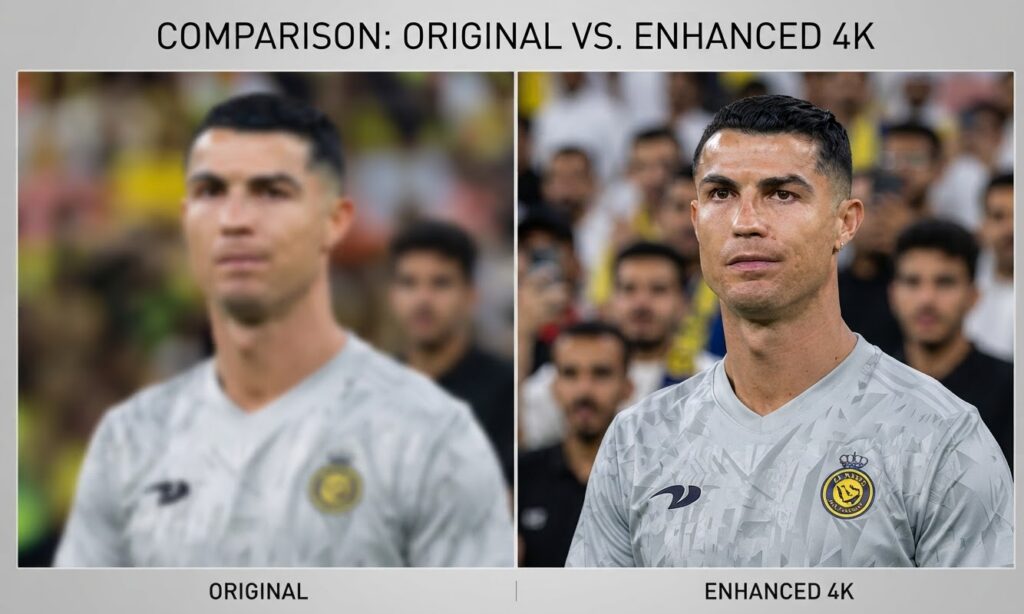
پرامپت:
یک عکس تار یا خارج از فوکوس را به تصویری باکیفیت و وضوح 4k تبدیل کن. وضوح، شفافیت و جزئیات تصویر را افزایش بده و با استفاده از تکنیکهای پیشرفته بهبود و ارتقای کیفیت تصویر، ظاهر طبیعی عکس را حفظ کن. میزان نویز، ایرادهای تصویری و اعوجاج را تا حد ممکن کاهش بده.
مراحل انجام کار:
- عکس را بررسی و بخشهایی را که وضوح و جزئیات کافی ندارند شناسایی کن.
- با استفاده از روشهای کاهش نویز و رفع تاری، شفافیت تصویر را افزایش بده.
- لبهها، بافتها و جزئیات ظریف را تقویت کن تا جزئیات ازدسترفته تا حد امکان بازسازی شوند.
- تصویر را به وضوح 4k، یعنی ۳۸۴۰ × ۲۱۶۰ پیکسل، ارتقا بده و کیفیت آن را حفظ کن.
- در مرحله نهایی، میزان وضوح و شارپنس را متعادل کن تا تصویر همچنان طبیعی به نظر برسد.
فرمت خروجی:
تصویر نهایی را بهصورت یک فایل 4k با وضوح بالا و در قالب استانداردی مانند PNG یا JPEG ارائه کن. در صورت ارائه توضیحات متنی، تغییرات انجامشده و میزان بهبود کیفیت را بهطور واضح بیان کن.
۲. پرامپت افزایش طبیعی کیفیت عکس بدون مصنوعی شدن
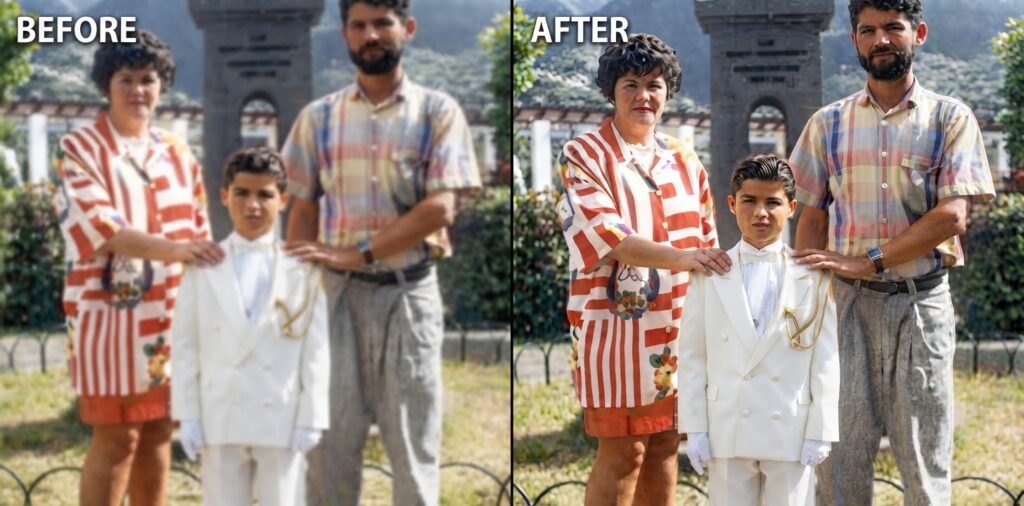
پرامپت:
کیفیت عکس را به گونهای افزایش بده که حتی هنگام بزرگنمایی نیز تصویر واضح، شفاف و دقیق باقی بماند، بدون اینکه مصنوعی یا بیش از حد پردازششده به نظر برسد. ظاهر طبیعی و بافت اصلی عکس حفظ شود و از صافکردن غیرطبیعی پوست، ایجاد نویزهای جدید، فیلترهای مصنوعی یا افکتهای بیش از حد جلوگیری کن. تمرکز اصلی بر افزایش کیفیت عکس در بزرگنمایی باشد، بهگونهای که جزئیات واضح و تا حد امکان وفادار به تصویر اصلی باقی بمانند.
مراحل انجام کار:
- کیفیت عکس را بررسی کن و بخشهایی را که معمولا هنگام بزرگنمایی تار میشوند، شناسایی کن.
- از تکنیکهای بهبود تصویر برای افزایش وضوح استفاده کن، بدون اینکه ظاهر طبیعی عکس از بین برود.
- از فیلترها و افکتهای مصنوعی استفاده نکن تا تصویر غیرواقعی یا بیش از حد ادیتشده به نظر نرسد.
- تصویر بهبودیافته را با شبیهسازی بزرگنمایی بررسی کن تا از حفظ وضوح، جزئیات و طبیعیبودن آن مطمئن شوی.
فرمت خروجی:
عکس بهبودیافته را با حفظ نسبت ابعاد و کیفیت اصلی، در قالبی با وضوح بالا مانند PNG یا JPEG ارائه کن. همچنین در ۲ تا ۳ جمله توضیح بده که چگونه کیفیت تصویر افزایش یافته، در حالی که ظاهر طبیعی و جزئیات آن هنگام بزرگنمایی حفظ شده است.
۳.پرامپت ترمیم و رنگیسازی عکس قدیمی

پرامپت:
این عکس قدیمی را بهطور کامل ترمیم کن. تمام ترکها، خطوخشها، پارگیها و بخشهای ازدسترفته را بازسازی کن و گردوغبار، لکهها و آثار آسیب ناشی از آب را از بین ببر. تصویر را با استفاده از رنگهایی طبیعی و متناسب با دوره زمانی آن رنگی کن؛ از جمله رنگ پوست واقعگرایانه، رنگهای ملایم و متناسب با لباسهای دهه ۱۹۶۰ و رنگ طبیعی فضای سبز.
جزئیات محو را واضحتر و ویژگیهای چهره را تا حد امکان بازسازی کن. چهره تمام افراد باید کاملا مشابه تصویر اصلی باقی بماند. ساختار استخوانی صورت، حالت چهره، سن و هویت هیچیک از افراد را تغییر نده. تصویر نهایی باید مانند یک عکس قدیمیِ بهخوبی نگهداریشده به نظر برسد، نه یک عکس جدید و امروزی که از ابتدا گرفته شده است.
۴. پرامپت حذف پسزمینه و ایجاد برش حرفهای

پرامپت:
پسزمینه این تصویر را بهطور کامل و دقیق حذف کن. برش سوژه باید با بالاترین دقت انجام شود؛ بهویژه در اطراف تارهای مو، فریم عینک، لبههای ظریف و بخشهای نیمهشفاف. هیچ هالهای، تغییر رنگ در اطراف سوژه یا پیکسلهایی از پسزمینه قبلی نباید باقی بماند.
پسزمینه را با یک رنگ سفید کاملاً یکدست جایگزین کن. نورپردازی، رنگها و جهت سایه اصلی سوژه را دقیقاً مانند عکس اولیه حفظ کن و یک سایه طبیعی و نرم در قسمت تماس سوژه با سطح ایجاد کن تا حضور آن روی پسزمینه جدید واقعی و باورپذیر به نظر برسد.
۵. پرامپت ارتقای عکس موبایلی به کیفیت دوربین حرفهای

پرامپت:
این عکس گرفتهشده با گوشی موبایل را به تصویری تبدیل کن که انگار با یک دوربین حرفهای فولفریم DSLR ثبت شده است. عمق میدان کم و طبیعی ایجاد کن و پسزمینه را با بوکهای نرم و دایرهای محو کن، در حالی که سوژه کاملا واضح و شارپ باقی بماند.
محدوده دینامیکی تصویر را افزایش بده و جزئیات قسمتهای روشن و تاریک را تا حد امکان بازیابی کن. کنتراست موضعی و جزئیات ظریف پوست، پارچه و مو را بهبود بده. تراز سفیدی را به سمت یک تُن خنثی و کمی گرم تنظیم کن. ایرادهای رایج دوربین موبایل، مانند هالههای ناشی از شارپسازی بیش از حد، نویز دیجیتال و اثر HDR شدید باید حذف شوند. چهره فرد باید ۱۰۰ درصد مشابه تصویر اصلی باقی بماند و نتیجه نهایی کاملا واقعگرایانه و طبیعی باشد.
سخن پایانی
انتخاب هوش مصنوعی برای افزایش کیفیت عکس ساده است؛ فقط باید نوع عکس و نتیجه دلخواهتان را در نظر بگیرید. برای عکسهای ساده و استفادههای معمول، ابزارهای رایگانی مثل آپاسکیل، کانوا، پیکسلر و فوتوروم گزینههای خوبی هستند. اگر با عکسهای چهره قدیمی سروکار دارید، رمینی انتخاب کاربردیتری است و برای کارهای حرفهایتر هم میتوانید سراغ LetsEnhance و Topaz Gigapixel بروید.
برای افزایش کیفیت عکسها با کمک هوش مصنوعی فارسی میتوانید از مگاجیپیتی استفاده کنید. megagpt یک پلتفرم کاربردی برای استفاده از مدلهای مختلف هوش مصنوعی است که تولید محتوا، ساخت عکس، ویدیو و انجام کارهای مختلف را سادهتر میکند. کافیست پرامپتهای آماده این مطلب و عکسهای قدیمی را در بخش گفتوگو آپلود کنید و نسخهای واضحتر و با جزئیات بهتر بسازید.
همین حالا یکی از عکسهای قدیمی یا کمکیفیتتان را انتخاب و آن را با چند ابزار مختلف امتحان کنید. خروجیها را کنار هم بگذارید و ببینید کدام نتیجه طبیعیتر و باکیفیتتر است. اگر ابزار کاربردی دیگری میشناسید، تجربه و پیشنهادتان را در بخش نظرات با ما به اشتراک بگذارید.
هوش مصنوعی همیشه همراه شما
اپلیکیشن مگاجیپیتی را نصب کنید و در هر زمان به پیشرفتهترین مدلهای هوش مصنوعی دنیا دسترسی داشته باشید.